Начало работы
Окно мастера проектов отображается автоматически при запуске системы:
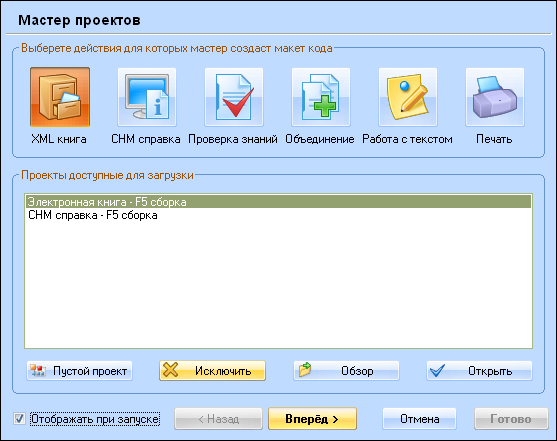
В верхней его части находятся кнопки выбора различных типов действий. Они позволяют выбирать базовые варианты, для которых в дальнейшем будет создан макет управляющего кода:
«XML книга» - содержит набор команд для создания справки в формате XML;
«CHM справка» - позволяет создавать справки в формате Microsoft Compiled HTML Help (CHM), общепринятом формате справочной системы ОС Windows;
«Проверка знаний» - этот набор команд позволяет использовать в проекте блоки для проверки знаний;
«Объединение» - делает возможным объединение нескольких исходных документов в один (или более) конечный;
«Работа с текстом» - предоставляет возможность потокового добавления и замены текста в файлах;
«Печать» - даёт возможность печатать файлы из указанного списка с каким-либо предварительно заданным набором параметров печати.
Далее следуют кнопки управления проектами:
«Пустой проект» - позволяет создать новый пустой проект, т.е. проект без каких-либо заранее включенных макетов управляющего кода;
«Исключить» - исключает проект из списка доступных для загрузки с возможностью полного его удаления с диска;
«Обзор» - служит для загрузки проекта с диска;
«Открыть» - открывает выбранный проект из списков проектов.
В нижней части окна расположен флажок «Отображать при запуске» и кнопки навигации мастера. Если снять этот флажок, то мастер не будет запускаться автоматически при каждом старте программы, при этом будет загружаться последний открытый проект.
Кнопки навигации:
«Назад»/«Вперед» - позволяют переходить к предыдущему/следующему окну мастера;
«Отмена» - завершение работы мастера с потерей всех несохраненных данных.
После указания всех необходимых параметров нажимаем кнопку «Вперёд» и переходим к следующему окну.