Панель «Навигация»
Здесь представлена HTML раскладка с подчинёнными фреймами, позволяющая изменять внешний вид навигатора.

Используя это представление, можно просматривать локальную версию учебника.
Параметры навигации можно изменять в окне настроек, которое вызывается двойным щелчком мыши по пункту «Навигатор» в древовидной иерархии:

«Тип справочника» определяет параметры используемого по умолчанию набора:
«Стандартный» - облегчённый вариант справочника, темы оформления не поддерживаются;
«Расширенный» - справочник с поддержкой тем оформления;
«CHM справка» - экспорт в формат CHM.
«Настройки оформления» задают параметры внешнего вида навигатора:
«Всегда полный экран» - определяет будет ли навигатор запускаться в полноэкранном режиме;
«Фиксировать панели» - управляет возможностью перемещения панелей с кнопками в навигаторе. Если включен, то перемещение панелей будет невозможным;
«Центровка панелей» - принудительное выравнивание панелей;
«Маленькие значки» - разрешает использование мелких иконок на кнопках навигатора. Если отключен, то используются крупные значки;
«Сброс» - возвращает значения всех параметров в исходные по умолчанию;
«Блок тестирования» - позволяет настроить параметры модуля проверки знаний;
«Включить»
- определяет будет ли вообще использоваться проверка знаний. Если отключено, то кнопка проверки знаний в навигаторе будет не активна;
«Учёт итогов» - позволяет собирать статистику по результатам
тестирования;
«Разрешить сброс» - даёт возможность сбрасывать
статистические показания. Активно только если выбрана предыдущая опция;
«Оценка ответов» - вызывает окно настройки
параметров оценки результатов тестирования:

«Тип вывода» - если установлен флажок «В случайном порядке», то вопросы выводятся в произвольной случайной последовательности. Если эта опция отключена, то вывод вопросов осуществляется строго в том порядке, в котором они следуют в исходном документе;
«Выводимое число вопросов» - определяет количество задаваемых вопросов за одно тестирование. Если это значение выставлено равным 0, то будут заданы все вопросы, которые есть в исходном документе;
«Критерии оценки» позволяют установить соответствие между процентным соотношением правильных ответов и оценкой по традиционной «школьной» системе. Здесь требуется указать количество правильных ответов (в процентах от общего их числа), необходимых для выставления оценок «Отлично», «Хорошо» и «Удовлетворительно»;
«Отмена» - позволяет закрыть окно без сохранения внесенных изменений;
«Применить»
- закрывает окно и сохраняет все изменения.
В области «Значок» можно определить пиктограмму для нашего проекта.
Кнопка «Загрузить» позволяет загрузить значок из файла на диске. Поддерживается загрузка из формата ICO (Файл значка Windows). Кнопка «Х» убирает загруженный значок и возвращает иконку по умолчанию.
Далее следует настройка параметров заставки, которая может отображаться при запуске навигатора.
«Прозрачность» позволяет использовать различные оригинальные формы при отображении заставки за счёт применения прозрачного фона, цвет которого необходимо задать ниже. Указанный тут цвет и будет являться критерием «прозрачности» при отображении заставки.
«Интервал» - определяет время отображения заставки в секундах.
«Файл заставки» - отображает название текущего загруженного файла с заставкой.
Кнопка «Загрузить» позволяет загрузить заставку из графического файла. Поддерживаемы форматы для загрузки: JPEG, BMP, GIF, PNG.
Кнопка «Х» убирает загруженную заставку.
Ниже идут параметры оформления навигатора, позволяющие изменять его внешний вид.
«Текущая тема» - позволяет выбрать тему оформления из предварительно заданного набора тем.
«Текущая кожа» - отображает информацию о загруженной обложке.
Кнопка «Загрузить» - даёт возможность загрузить обложку из файла на диске.
Кнопка «Х» - убирает загруженную обложку.
Последний блок в этом окне – это информация о программе. Здесь указывается информация, которая будет отображаться в навигаторе в разделе «Об авторах» при нажатии на соответствующую кнопку. Этот текст можно ввести несколькими способами: загрузить из файла на диске при помощи кнопки «Загрузить» или напечатать в текстовом поле непосредственно в окне параметров навигатора.
Кнопка «Редактировать» позволяет открыть этот текст для редактирования во встроенном редакторе JetDraft.
Кнопка «Х» отменяет загрузку текста из файла.
В самом низу окна находятся три кнопки:
«Структура справки» - запускает режим редактирования структуры основного справочника

Кнопки управления структурой проекта:
«Добавить папку» - Добавляем новый уровень.
«Добавить элемент» - добавляет новый файл в структуру дерева.
«Удалить» - даёт возможность удалить запись и файл из структуры проекта.
 -«Указать имя
файла» - находит и загружает файл с диска.
-«Указать имя
файла» - находит и загружает файл с диска.
 -«Переход в
папку файла» - открывает проводник с указанием текущего файла.
-«Переход в
папку файла» - открывает проводник с указанием текущего файла.
 -«Редактировать
файл» - открывает файл на редактирование.
-«Редактировать
файл» - открывает файл на редактирование.
Для переноса файла в созданную папку удерживайте клавишу - «Shift»
Для копирования записи – «Control»
«Структура тестов» - запускает режим редактирования структуры тестов.

Правильные ответы выбираются «галочками».
Кнопки управления структурой проекта:
«Добавить вопрос» - добавляем новый ответ
«Добавить ответ» - добавляет новый файл ответа
«Удалить» - даёт возможность удалить запись и файл из структуры проекта.
 -«Указать имя
файла» - находит и загружает файл с диска.
-«Указать имя
файла» - находит и загружает файл с диска.
 -«Переход в
папку файла» - открывает проводник с указанием текущего файла.
-«Переход в
папку файла» - открывает проводник с указанием текущего файла.
 -«Редактировать
файл» - открывает файл на редактирование.
-«Редактировать
файл» - открывает файл на редактирование.
Для переноса файла в созданную папку удерживайте клавишу - «Shift»
Для копирования записи – «Control»
«Перейти в папку» -
открывает в проводнике Windows папку, содержащую файлы, создаваемые в
результате сборки проекта.
«Посмотреть» - запускает навигатор в режиме предварительного просмотра.
Окно навигатора выглядит так (тема оформления Aqua.skin):
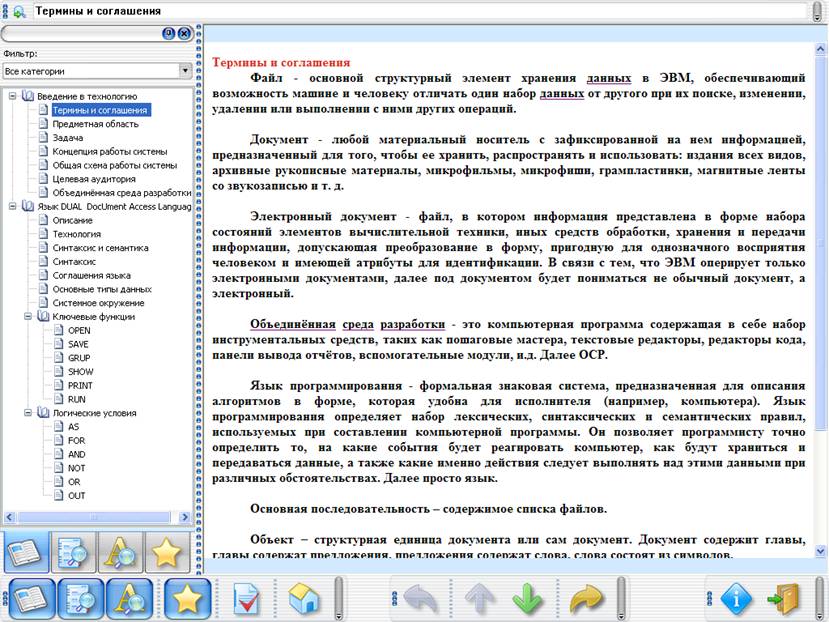
Экран навигатора состоит из нескольких частей по умолчанию расположенных так, как это показано на снимке.
В верхней части экрана располагается строка быстрого поиска по проекту:

В текстовом поле вводится искомое слово или комбинация слов. Для начала поиска необходимо нажать кнопку слева.
Слева находятся элементы управления справкой. Они полностью аналогичны таким же элементам в самой программе, поэтому их описание можно посмотреть там.
Справа самую значительную по размеру часть окна занимает область отображения информации. В ней выводится текст выбираемых для отображения разделов.
В нижней части экрана низу расположены три панели инструментов. Это:
Панель управления элементами навигатора:

Первые четыре кнопки этой панели управляют отображением представлений справки.
 - показать/скрыть вкладку с содержанием
 - показать/скрыть вкладку с индексом
 - показать/скрыть вкладку с поиском
 - показать/скрыть вкладку с избранным
 - запустить модуль оценки знаний
 - быстрый переход на основную страницу проекта
Панель
навигации по тексту:

 и
и  -
перемещение между главами документа
-
перемещение между главами документа
 и
и  - прокрутка текста вверх и
внизПанель основных параметров
программы
 -
переход к предыдущему просмотренному
-
переход к предыдущему просмотренному
разделу и
и  -
увеличение и уменьшение текста в окне
-
увеличение и уменьшение текста в окне
просмотра - переход в полноэкранный режим (доступно только если навигатор запущен в
оконном режиме)
- переход в полноэкранный режим (доступно только если навигатор запущен в
оконном режиме)
 -
информация об авторах
-
информация об авторах
проекта - выход из
навигатора