Панель «Установщик»
Панель создания установочных пакетов электронных учебников
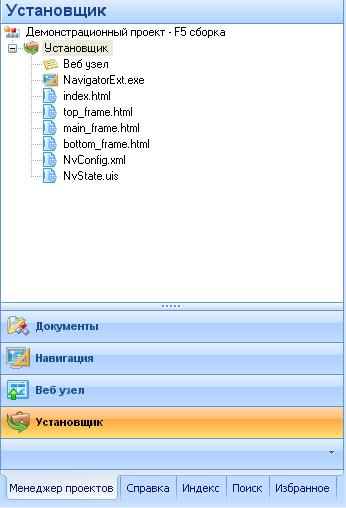
Установщик позволяет упаковывать файлы локального навигатора в отдельный пакет, который можно использовать в дальнейшем для распространения проекта в виде всего лишь одного исполняемого exe-файла.
Параметры установщика вызываются двойным щелчком мыши по пункту «Установщик» в корне дерева:
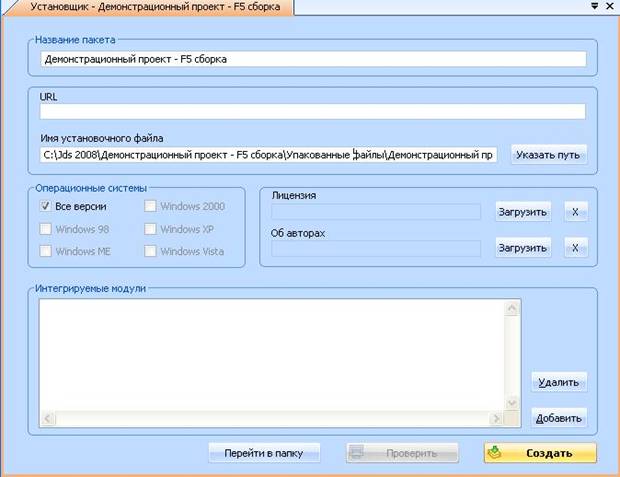
В окне настройки установщика необходимо указать ряд параметров касательно создаваемого пакета установки.
«Название пакета» - имя проекта, которое будет отображаться в установщике.
«URL» - здесь можно указать любой адрес в Интернете, например адрес своего сайта или непосредственную ссылку на страницу проекта. Эта ссылка также будет доступна в самом первом окне после запуска установщика.
«Имя установочного файла» - определяет имя и расположение создаваемого установочного пакета на диске. Можно как указать их явно, так и при помощи кнопки «Указать путь» «Операционные системы» определяет минимальные требования к программному обеспечению ОС на компьютере, куда будет устанавливаться пакет.
«Все версии» позволяет проводить установку на любые версии Windows.
В случае если требуется ограничить набор допустимых версий ОС для установки, необходимо указать здесь под какими именно ОС будет возможна установка.
«Лицензия» - позволяет загрузить из текстового файла лицензионное соглашение, которое необходимо принять для успешного проведения установки.
Кнопка «Х» убирает ранее загруженное соглашение.
«Об авторах» - позволяет загрузить из текстового файла информацию об авторах учебника. Эта информация также будет отображена в процессе установки.
Кнопка «Х» убирает ранее загруженную информацию об авторах.
«Интегрируемые модули» - даёт возможность добавления внешних файлов в пакет. Добавляемые файлы после установки будут расположены в папке, в которую был установлен пакет. При помощи этой функции можно, например, добавить в проект исполняемый файл, который будет запущен по завершении установки. Управление интегрируемыми файлами осуществляется при помощи кнопок «Добавить» и «Удалить».
«Перейти в папку» - открывает в проводнике Windows папку, содержащую собранный установочный пакет.
«Проверить» - запускает созданный установочный пакет. Доступна только после завершения процесса сборки.
«Создать» - запускает процесс сборки установочного пакета.
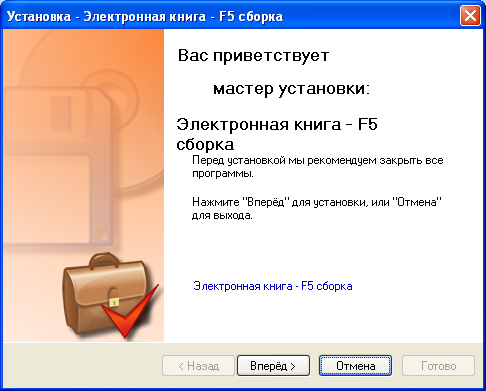
После сборки пакет можно будет легко установить на любом компьютере при помощи простого установщика с интуитивно понятным интерфейсом:
В нижней части синим цветом выделена гиперссылка. Она ссылается на URL, указанный в свойствах установщика.
Далее следуют информационные окна с лицензионным соглашением (его необходимо принять для продолжения установки) и информацией об авторах (или о программе).
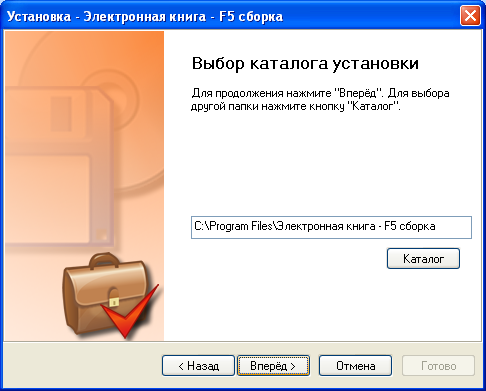
В следующем окне требуется указать путь на диске, куда будет установлен наш проект:
Затем нужно указать будут ли созданы ярлыки на рабочем столе и в панели быстрого запуска:
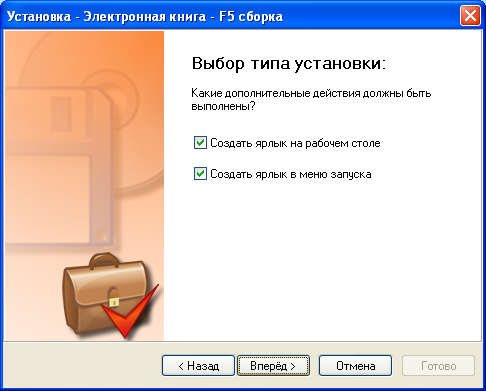
После чего установщик сообщит нам что вся необходимая информация собрана и можно приступать к установке:
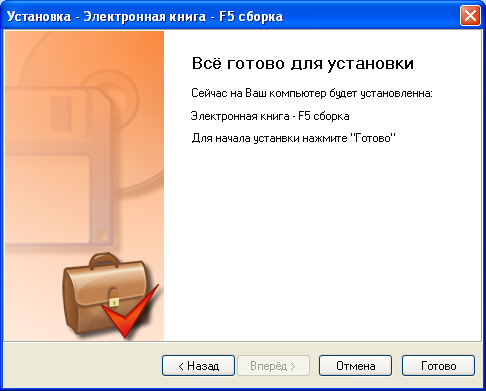
Для начала установки нужно нажать на кнопку «Готово».